(七)桩号工具
1.平面桩号
命令:PMZH
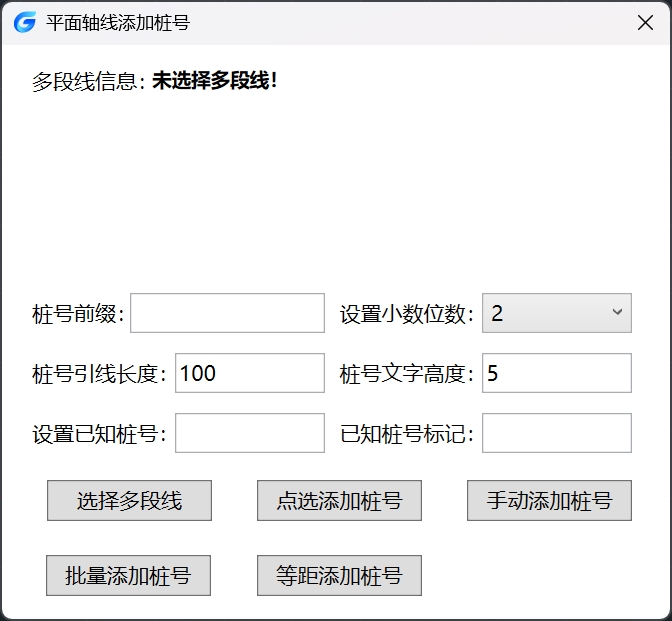
在弹出的对话框中,点击“选择多段线”按钮。根据命令行提示,选择平面轴线,设置起始点和起始桩号。多段线的信息将显示在面板中。依次设置桩号文字的前缀、小数位数、桩号引线长度和桩号文字高度。
(1)点选添加桩号
用户在选择多段线后,点击“点选添加桩号”按钮。根据命令行提示,在多段线上依次点击需要添加桩号标记位置即可,添加完成后,按“ESC”退出。
(2)手动添加桩号
用户在选择多段线后,点击“手动添加桩号”按钮。依次设置终点桩号和该桩号的标记,桩号输入形式为0+200或200均可,点击“手动添加桩号”按钮即可生成桩号。
(3)批量添加桩号
用户在选择多段线后,点击“批量添加桩号”按钮。在打开的对话框中,选择桩号Excel文件,确认即可。Excel桩号模板由Excel插件生成,在表格中依次输入建筑物名称和起始桩号,桩号输入形式为1+300或1300均可。
(4)等距添加桩号
用户在选择多段线后,点击“等距添加桩号”按钮。根据命令行提示,输入生成桩号的间距,默认为100m,回车确定,即可生成桩号。说明:生成的桩号是依据起始桩号按输入的等间距生成,如需生成整数桩号,需保证起始桩号为整数桩号。
2.桩号叠加
(1)设置起始桩号
命令:QSZH
根据命令行提示,输入或点选起始桩号起算点,选择插入点后,用户可输入起始桩号,默认桩号为0+000。
(2)桩号叠加
命令:ZHDJ
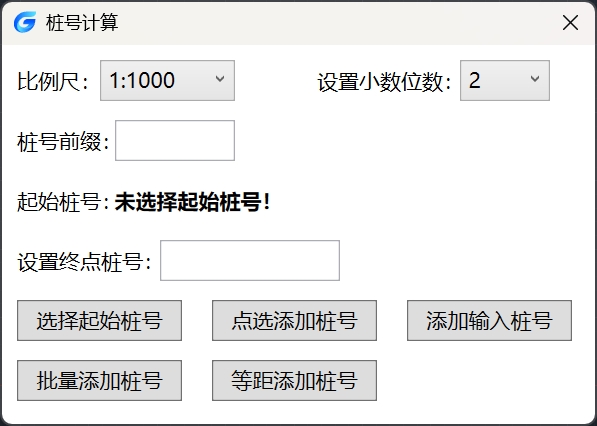
在弹出的对话框中,设置水平比例尺及需要保留的小数位。点击“选择起始点”按钮,根据命令行提示,选择起始桩号计算起点(桩号文字上竖线顶点),再选择对应的桩号文字,回车确定后在对话框中会显示计算起点桩号。根据用户需要,输入桩号前缀(也可为空)。
①点选添加桩号
用户在选择起始桩号完成后,点击“点选添加桩号”按钮,根据命令行提示,依次点选需要插入桩号的位置即可。
②手动输入添加桩号
用户在选择起始桩号完成后,在设置终点桩号文本框输入目标桩号,格式为:3+600或3600,然后点击“添加输入桩号”按钮即可生成终点桩号。
③批量添加桩号
用户在选择起始桩号完成后,点击“批量添加桩号”按钮,在打开的对话框中,选择桩号Excel文件,确认即可。Excel桩号模板由Excel插件生成,在表格中依次输入建筑物名称和起始桩号,桩号输入形式为1+300或1300均可。
④等距添加桩号
用户在选择起始桩号完成后,点击“等距添加桩号”按钮,根据命令行提示,依次输入生成桩号的间距(默认为100m)和终点桩号(数字格式,如“2+300”应输入“2300”),回车确定即可生成。