(六)图块工具
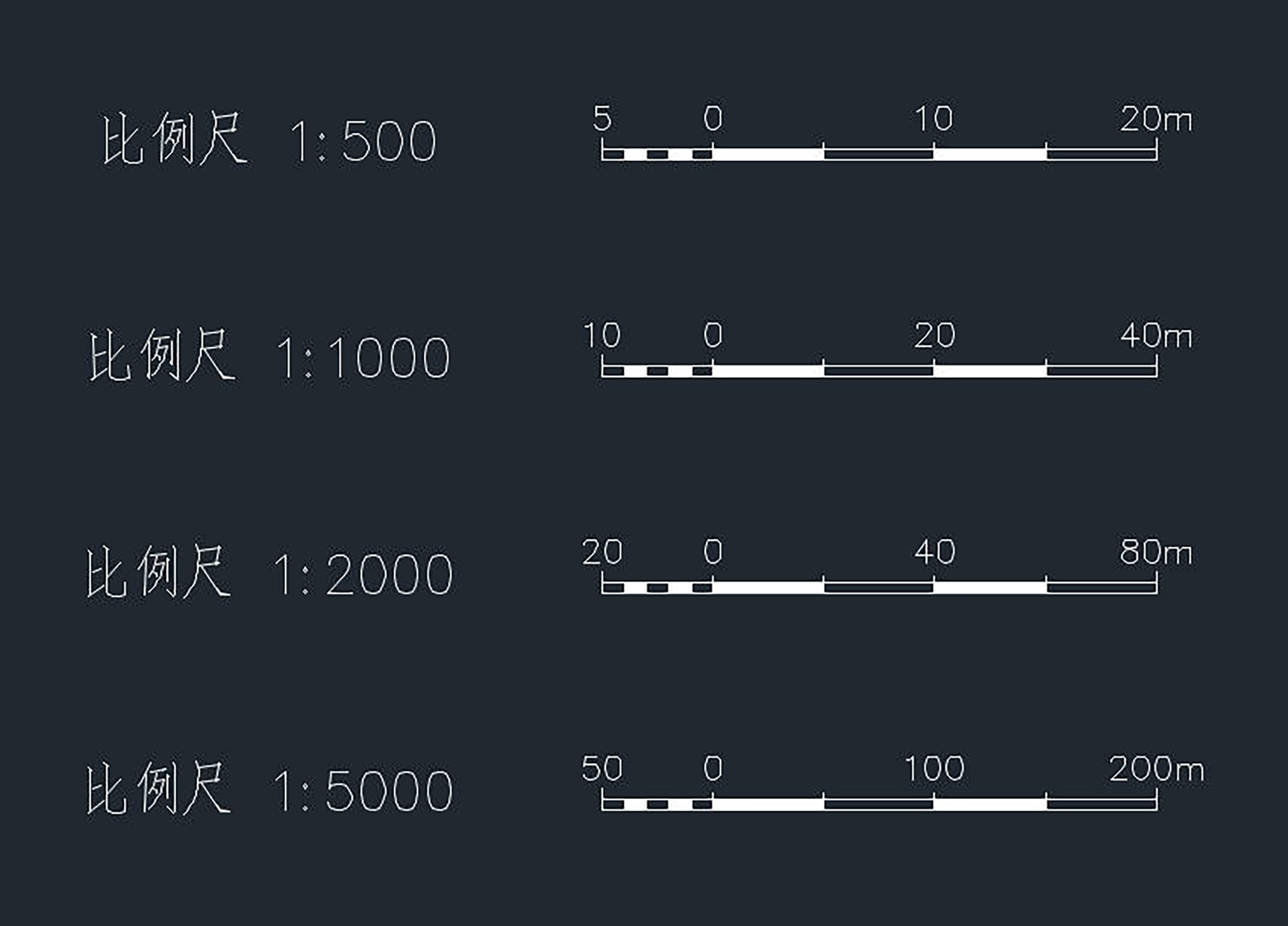
1. 比例尺
命令:BLC
根据命令行提示,输入比例尺,回车确定。然后单击或输入插入点,即可绘制。
2. 指北针
命令:ZBZ
根据命令行提示,单击或输入插入点,即可绘制。

3. 图框
命令:TK
根据命令行提示,输入所需要的图幅大小,回车确定,然后选择图框的插入位置,即可绘制所需图框。
4. 图签
命令:TQ
根据命令行提示,选择图签的插入位置,即可绘制图签。
5.地质图块
命令:DZTK
根据命令行提示,输入需要插入的图块代号,如插入“钻孔(Z)”,只需输入“Z”后回车。根据命令行提示,用户可以在屏幕上指定插入图块的位置,单击插入点即可插入图块,也可输入关键字“S”来设置插入图块的比例大小,也可输入关键字“R”来旋转图块的方向。如取消插入,按“ESC”后可退出命令。

6.节理玫瑰花图
(1)玫瑰花图数据处理
新建Excel空白文档,可将文件名重命名为裂隙点编号。在GeoEasyTools标签下,选择裂隙统计标签下的“裂隙数据输入模板”按钮,在生成的输入模板下输入裂隙产状信息,依次输入走向、倾向、倾角及条数。 数据输入完成后,单击“裂隙统计”按钮,软件会自动计算统计数据,将节理产状及密度数据按空间方位间隔分组(10°为一组),求出每组的节理数量和平均走向(或倾向),并生成走向和倾向统计数据工作表,依次打开两个工作表检查数据,核对完成后保存并关闭Excel文件。
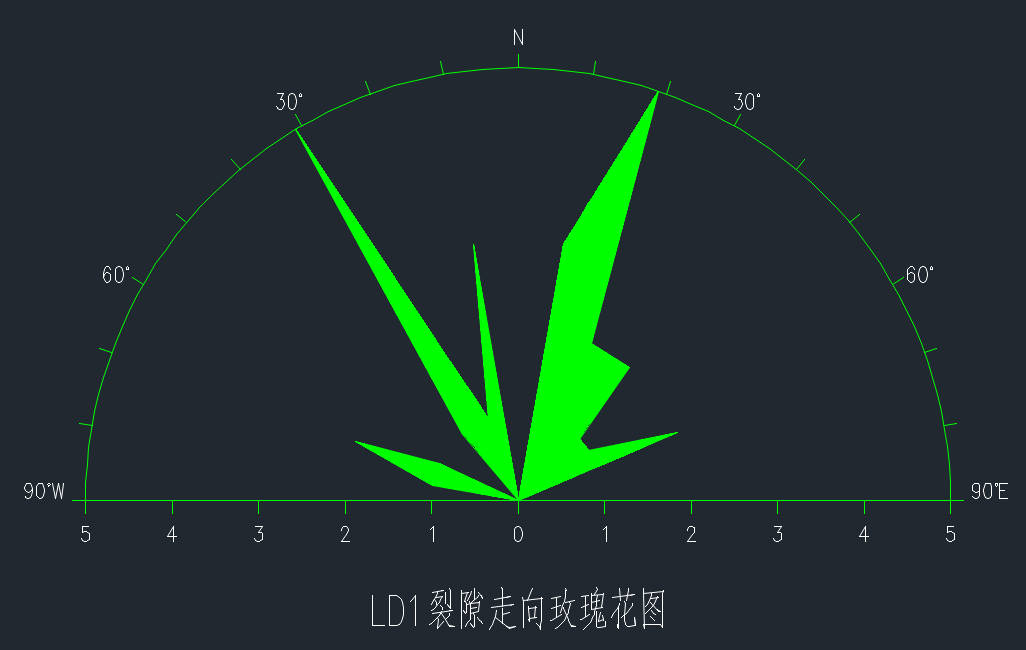
(2)走向玫瑰花图
命令:ZXMGHT
在对话框窗口选择裂隙统计数据Excel文件,点击“打开”按钮。根据命令行提示,或点击插入点即可生成。如需取消绘制,按“ESC”键即可。
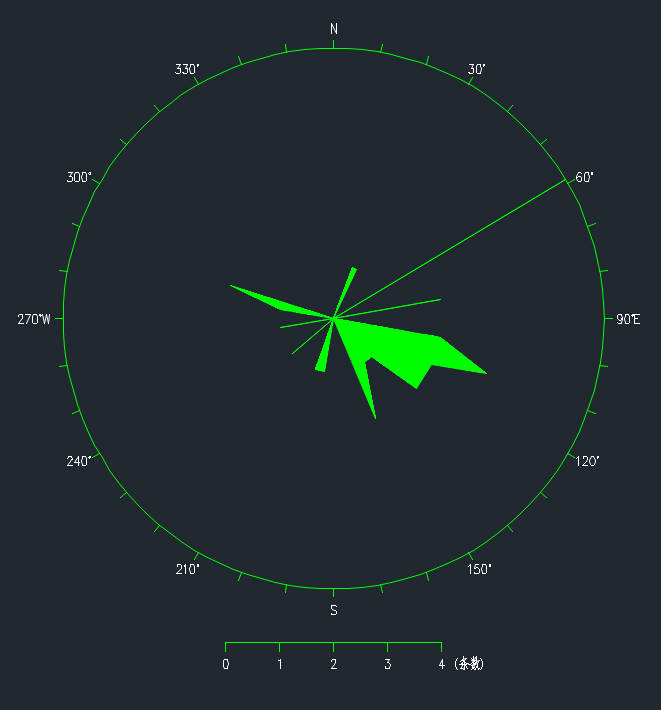
(3)倾向玫瑰花图
命令:QXMGHT
方法同“走向玫瑰花图”,不在赘述。
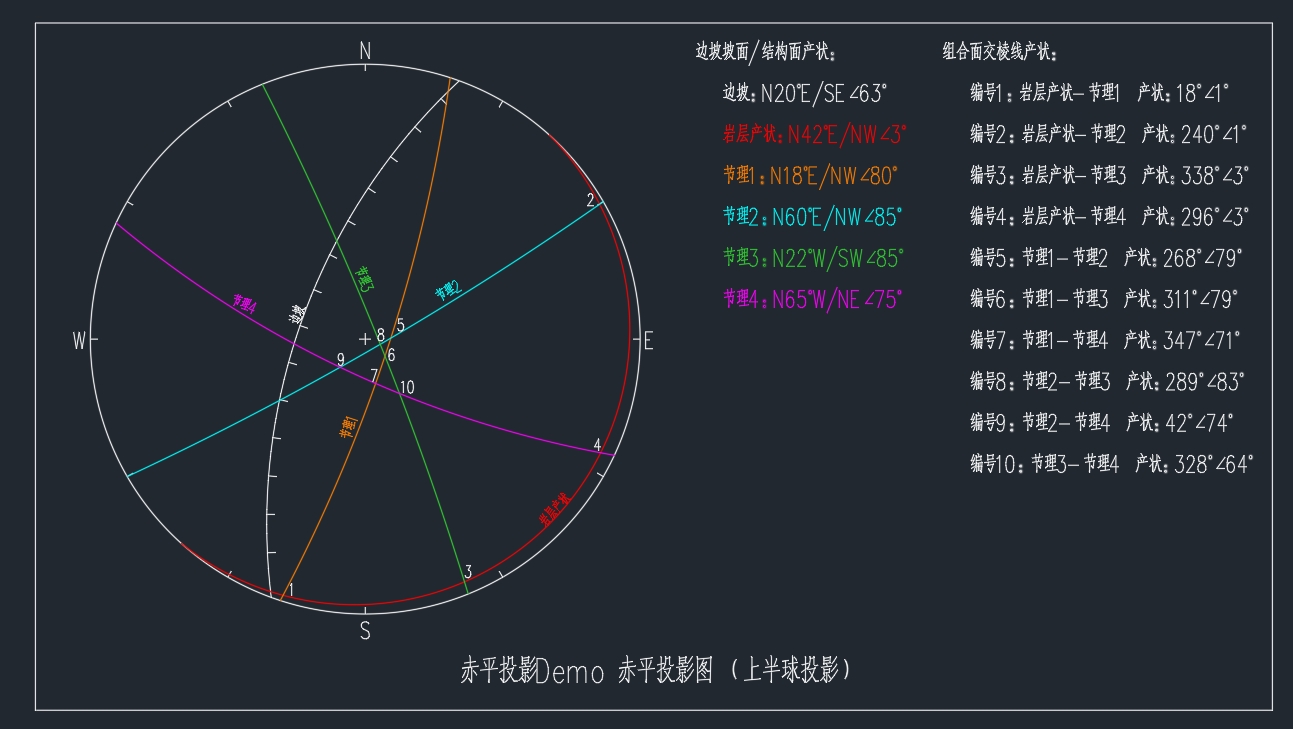
7.赤平投影图
(1)赤平投影数据处理
新建Excel空白文档,在GeoEasyTools标签下,选择裂隙统计标签下的“赤平投影输入模板”按钮,在生成的输入模板下依次输入产状数据(编号、走向、倾向及倾角)。数据输入完成后保存并关闭Excel文件。
(2)赤平投影图
命令:CPTY
根据命令行提示,选择投影方式[上半球投影(U)/下半球投影(L)],如设置上半球投影,则输入:U;选择是否分析结构面交线? [是(Y)/否(N)],如选择输出交线,则输入:Y;然后在对话框窗口选择赤平投影数据Excel文件(这里可以多选文件,依次绘制赤平投影图),点击“打开”按钮。根据命令行提示,点击插入点即可生成。如需取消绘制,按“ESC”键即可。