二、软件安装注册、更新与卸载
安装包暂不在本站提供,请加入插件交流群(770453443)在群文件中下载对应浩辰 CAD 版本的安装包。
(一)浩辰CAD插件安装
软件安装前请,请卸载老版本插件,并且确保已经关闭浩辰CAD软件及Excel软件。
1.按你的浩辰CAD版本选择对应的安装包(2021–2023 / 2024–2025 / 2026–2027),双击安装包exe文件,并以管理员身份运行。根据安装提示操作,默认安装位置为D:\Program Files\GeoEasyTools。
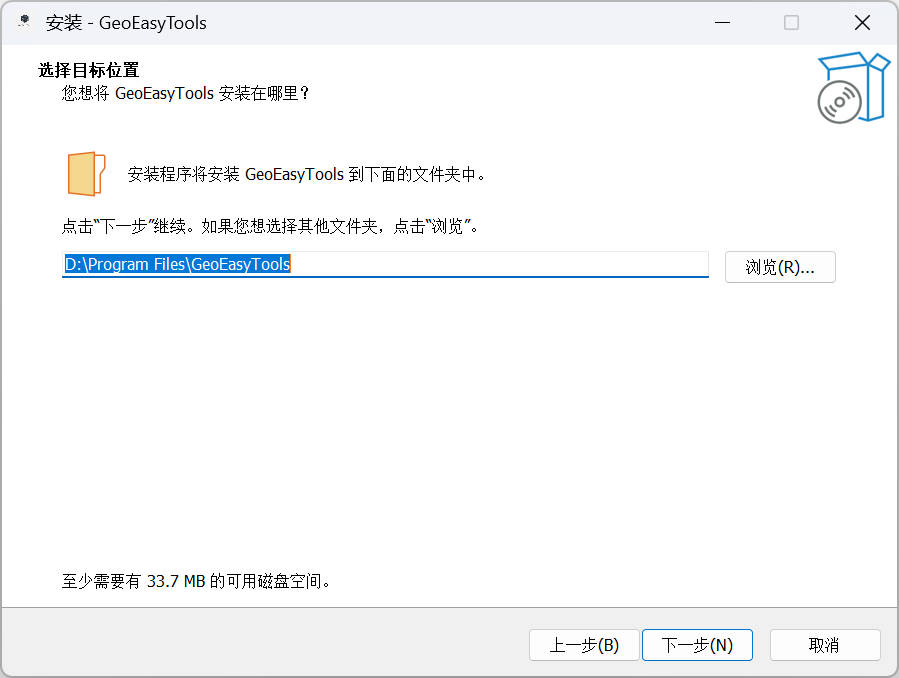
2.安装完成后,点击“完成”按钮,即可弹出用户电脑中安装的浩辰CAD版本。
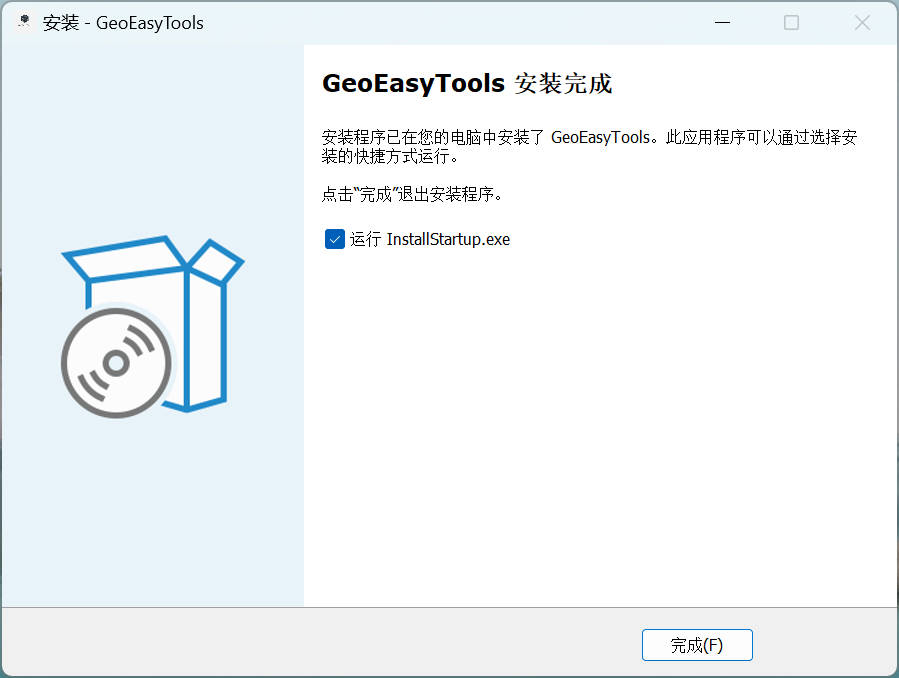
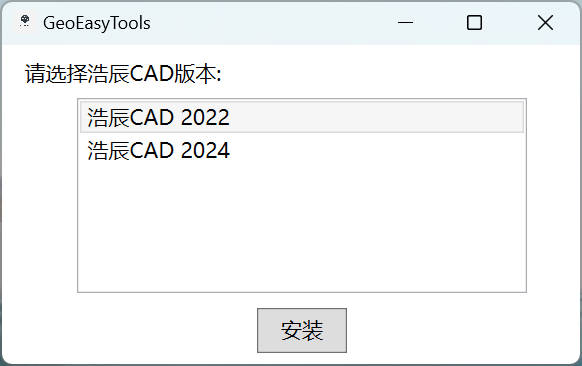
3.用户选择需要安装的版本后,点击“安装”按钮,会弹出“安装完成!现在运行浩辰CAD进行注册”界面,点击“确定”按钮。对应版本的浩辰CAD会启动,待软件界面提示请激活软件对话框后,点击“确定”按钮,关闭浩辰CAD软件。
4.打开软件的安装目录,将其文件夹下的Key.txt文件发送至开发者QQ:1255342350或发送至GeoEasyTools插件交流群:770453443进行激活。
5.待管理员将插件激活后,在重新打开浩辰CAD即可使用。注意:插件为联网注册机制,使用中在启动CAD时电脑须联网,否则会提示联网错误信息,待用户连接网络后,重新打开CAD即可。
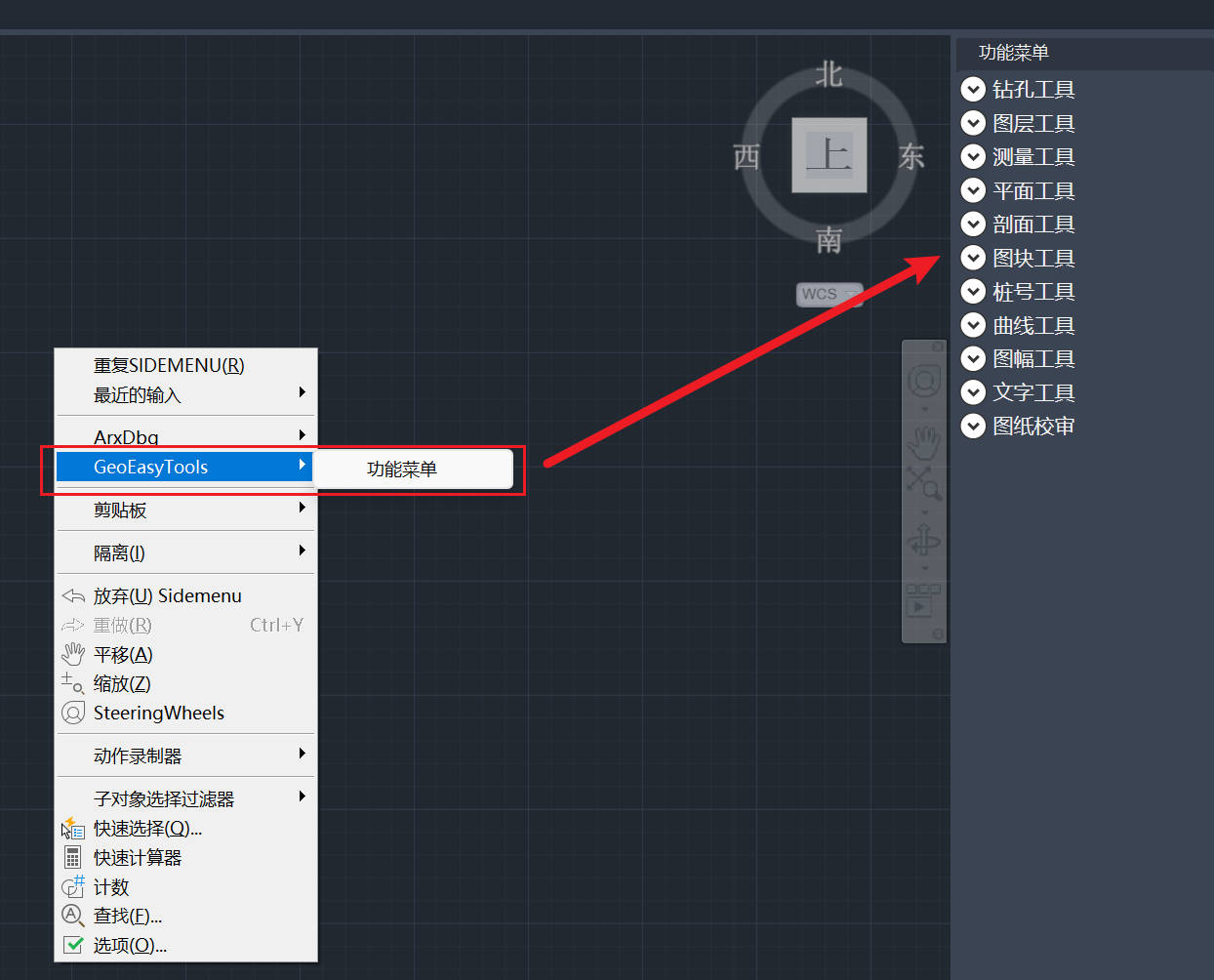
6.加载功能面板。插件激活后,在CAD界面空白处点击右键。在弹出右键菜单中,点击“GeoEasyTools”折叠菜单下的“功能菜单”按钮,即可在右侧显示插件的功能菜单。重复单击此按钮,可打开和关闭功能菜单面板。如用户设置了自定义右键功能,可通过SideMenu命令打开和关闭功能菜单面板。
(二) Excel辅助插件安装
Excel辅助插件支持Office软件和WPS软件,不支持WPS365软件。安装前请关闭所有打开的Excel文件。
1.Excel辅助插件安装
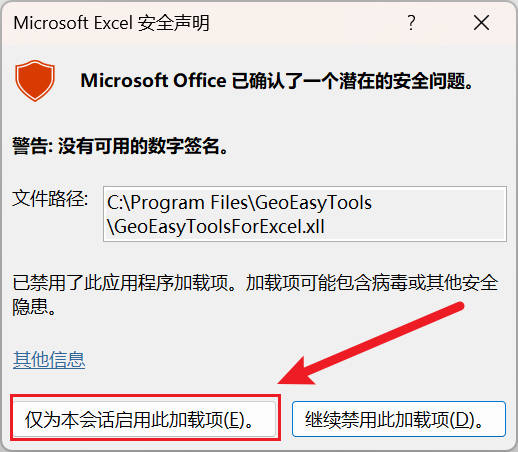
打开安装文件夹,双击“GeoEasyToolsForExcel.xll”文件。电脑会启动Excel软件,在弹出的对话框中,点击“仅为本会话启用此加载项”按钮,插件即可安装成功。(仅第一次使用时需要加载,后续直接打开Excel文件即可使用。)
如果双击无法加载,需打开Excel软件,在开发工具→Excel加载项下手动添加。
2.WPS辅助插件安装
安装前请务必保存并关闭已经打开的文件,并关闭WPS软件!
WPS官网(www.wps.cn)已对外发布个人版(64位)软件,文字、表格等运行性能有较大提升,推荐升级64位版本。
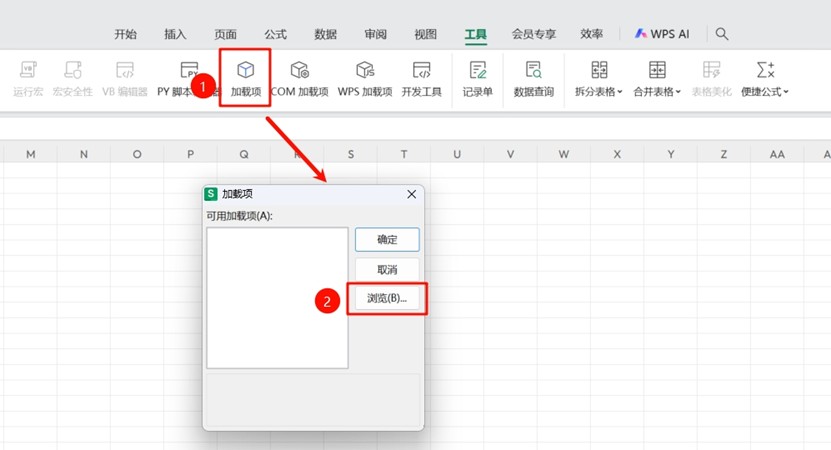
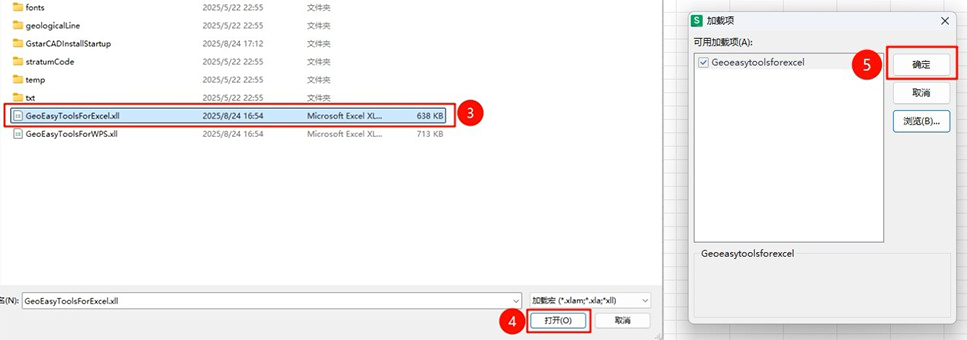
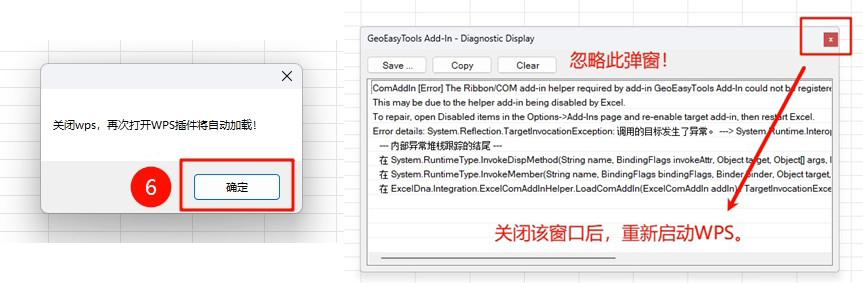
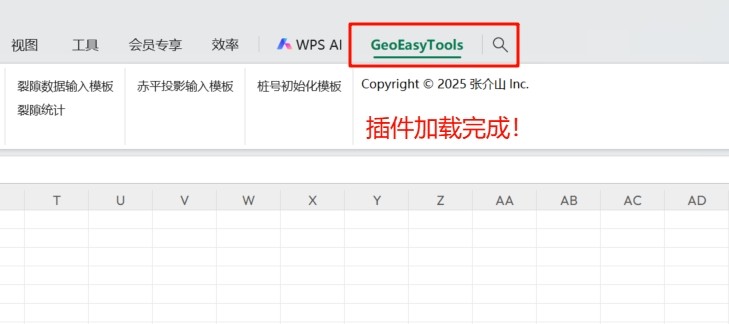
在工具选项卡下,点击加载项按钮,在弹出的对话框中选择浏览按钮,在插件安装目录下找到辅助插件文件,这里32位软件选择GeoEasyToolsForWPS.xll文件,64位软件选择GeoEasyToolsForExcel.xll文件。根据软件提示,重启WPS软件后插件即可加载完成。下面以64位软件加载为例,以此步骤进行加载。
(三)软件更新
V3.0版本增加检查更新功能,如果有新版本发布时,在打开浩辰软件时,会提示用户是否进行下载更新,用户可根据提示进行更新。用户也可在QQ群文件中自行下载安装包进行更新,插件支持覆盖安装方式进行更新,更新时请保存已打开图纸。插件采用线上联网激活模式,用户更新插件不再需要激活,更新完即可正常使用!
1.双击GeoEasyTools工程地质制图插件安装包exe文件,会提示用户已经安装插件,是否覆盖安装,点击“是”按钮。

2.提示用户在安装前关闭正在运行的CAD软件、Excel软件或WPS软件,如果存在该行为,则会安装失败。用户确认后,点击“是”按钮。
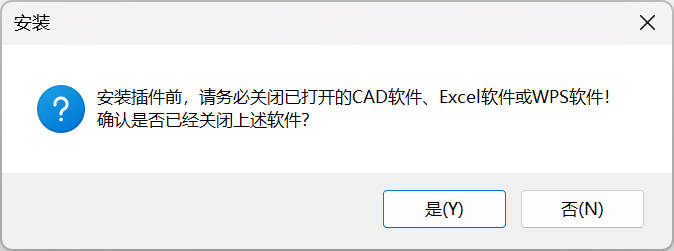
3.插件会进入安装程序,选择安装目录时会默认用户上次安装目录,用户默认安装即可。
(四)卸载软件
在卸载软件之前,请关闭浩辰CAD软件及Excel软件。 方式一: 在控制面板中找到GeoEasyTools程序右键卸载。 方式二: 在开始菜单中GeoEasyTools文件夹下点击“卸载”按钮。